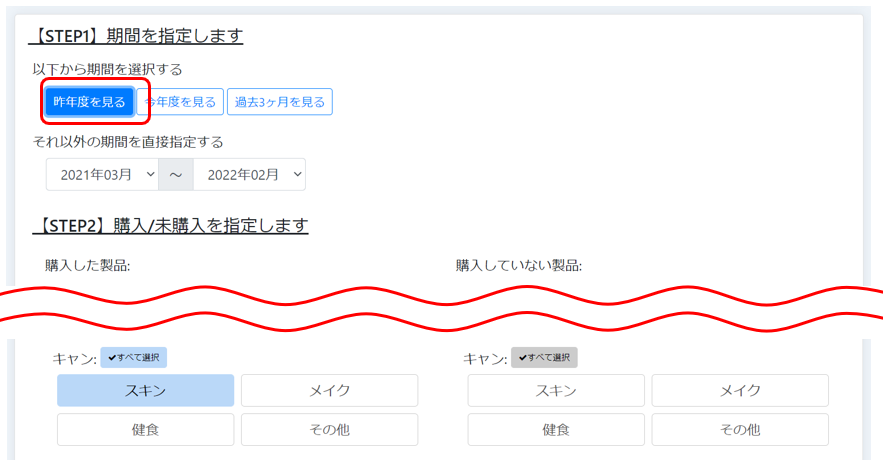
商品購入・未購入検索の使い方概要
基本的なご利用方法は、以下となります。
① お客様管理画面>高度な検索>購入製品で検索 を開きます。
② 検索条件を指定します。
STEP1:期間を指定
STEP2:購入製品と未購入製品を選択した後、検索ボタンを押す
③ 検索結果より、アプローチ登録を行うこともできます(任意)
検索条件の指定について
STEP1 期間指定を指定する
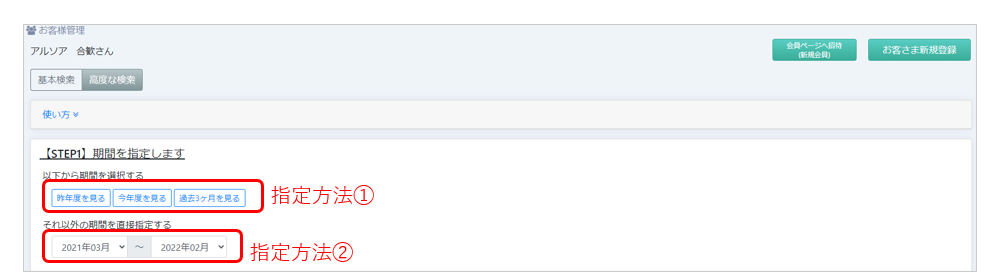
まずは期間を指定します。期間指定方法は2種類となります。
※いずれの方法も日付の指定はいただけません(1日~末日の固定データです)
指定方法① プリセットボタンを使う
「昨年度を見る」「今年度を見る」「過去3ヶ月を見る」 それぞれのボタン を選択すると、自動的に期間が入力されます。
指定方法② 任意期間を指定する
開始年月と、終了年月を自分で入力します。
例)2022年1月を指定する場合
→ 2022/01~2022/01 と指定してください
STEP2 購入製品と未購入製品を指定する
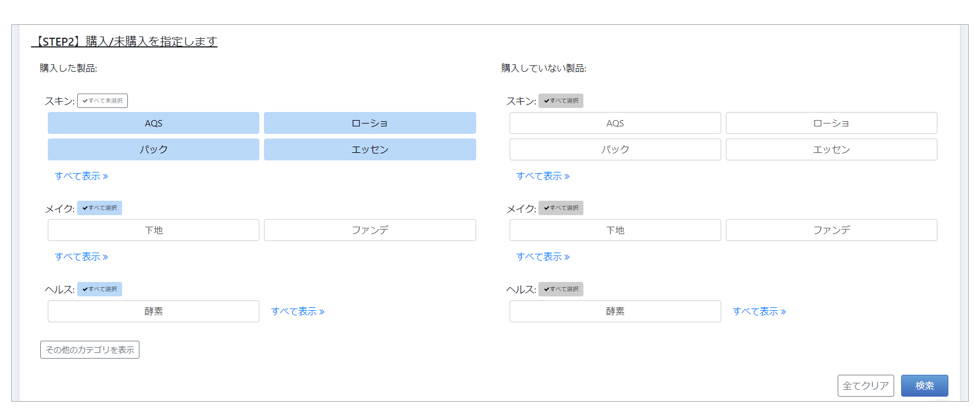
次に、購入した製品と、未購入製品をそれぞれ指定いただきます。
選択完了後、「検索」ボタンを選択しますと、検索結果が表示されます。
例:AQSとローションを購入されており、パック未購入の場合
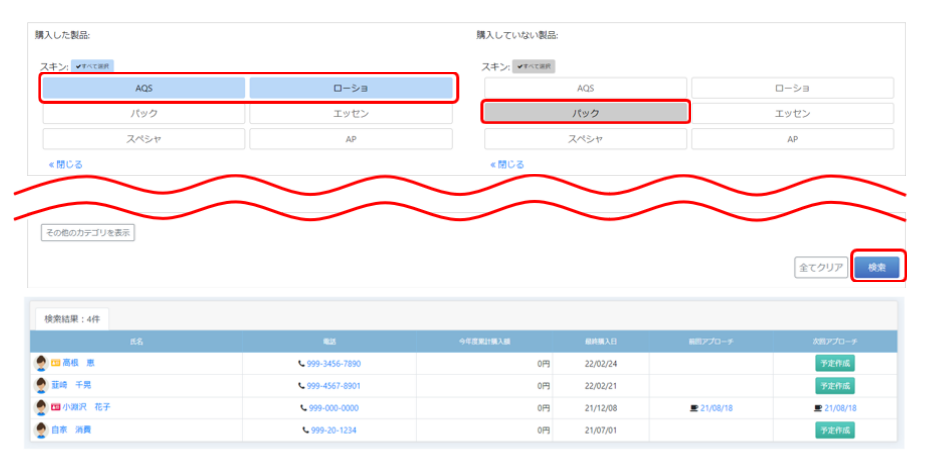
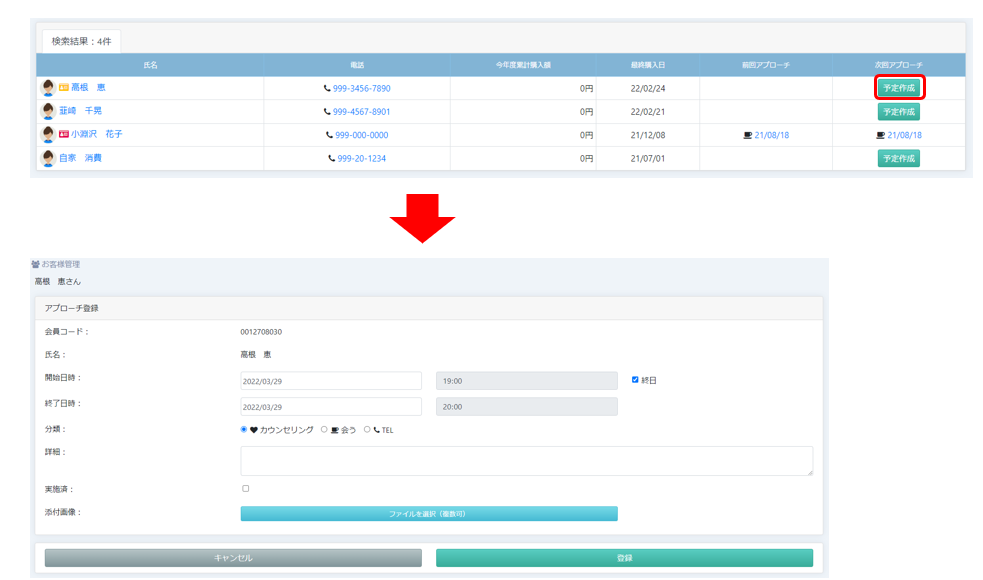
STEP3 検索結果からアプローチの登録する
検索結果より、アプローチ登録を行うことができます。
「予定作成」ボタンを選択すると、アプローチ登録画面が表示されます。
使い方例
代表的な使い方例を4通り、ご紹介します。
①過去6か月間で、3ステップを購入、プラスワンを未購入の方

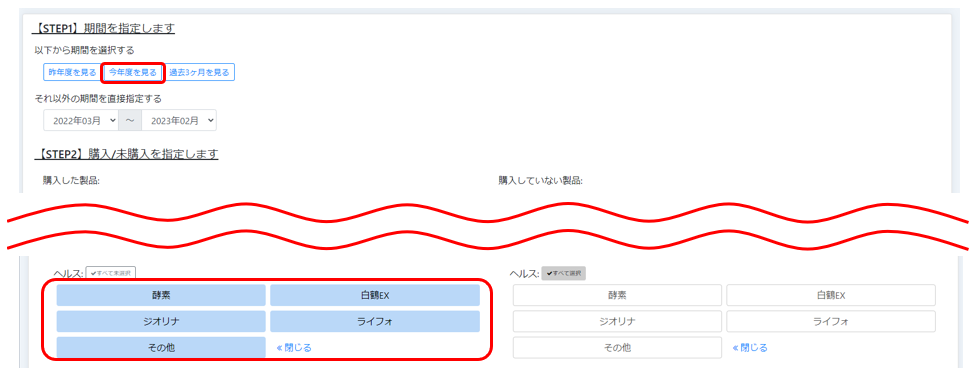
②今年度、ヘルスケア製品を購入されている方
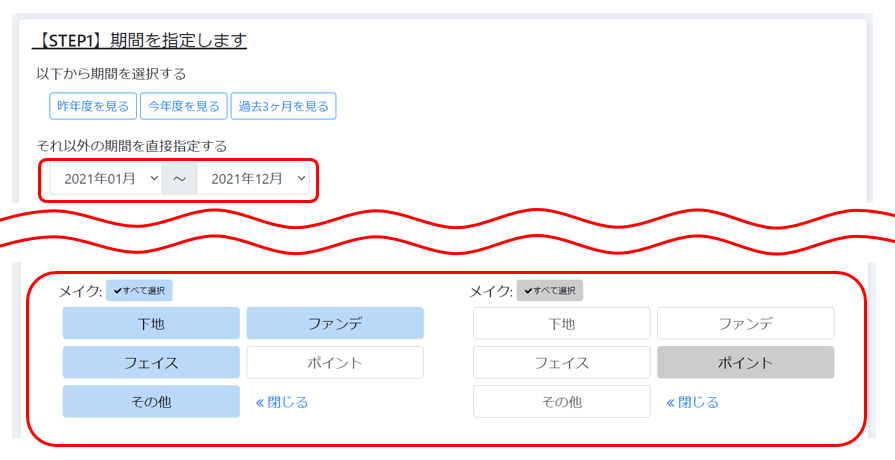
③2021年中に、メイク製品購入しているが、ポイントメイクのみ未購入の方
④前年度に、ベスト4などのスキンケアキャンペーン品をご購入された方