タグの種類について
タグの種類は、全部で3種類あります。
①全組織共通でご利用できるタグ ・・・ デフォルト表示
②販社が用意したタグ ・・・ 販社にて登録後表示
③ご自身で設定いただいたタグ ・・・ 下記手順で登録いただけます
タグの使い方概要
タグの使い方概要は以下のとおりです。
① 自組織で利用するタグを準備する
② お客さま、または傘下組織にタグをつける
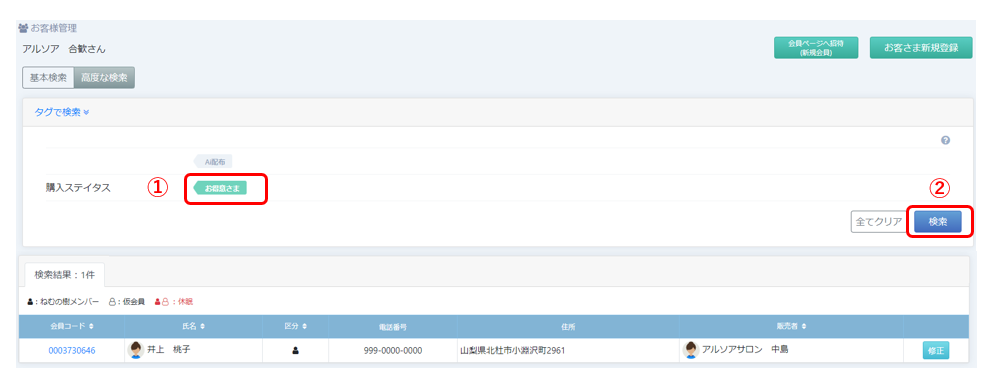
③ タグで検索をする(お客様管理画面>高度な検索>タグで検索)
自組織用タグの登録方法
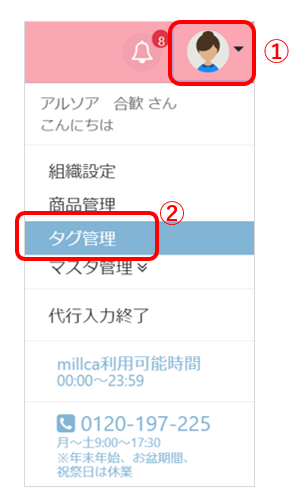
STEP1 組織アイコンより、「タグ管理」を開きます
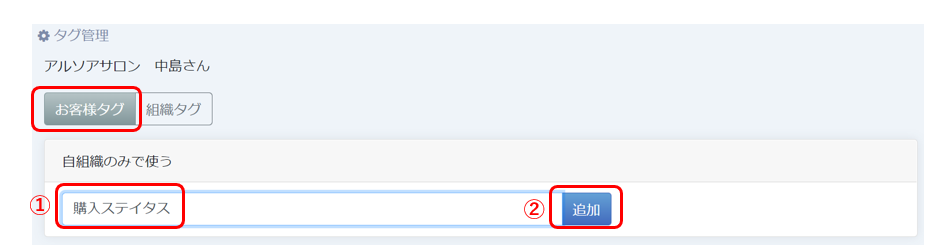
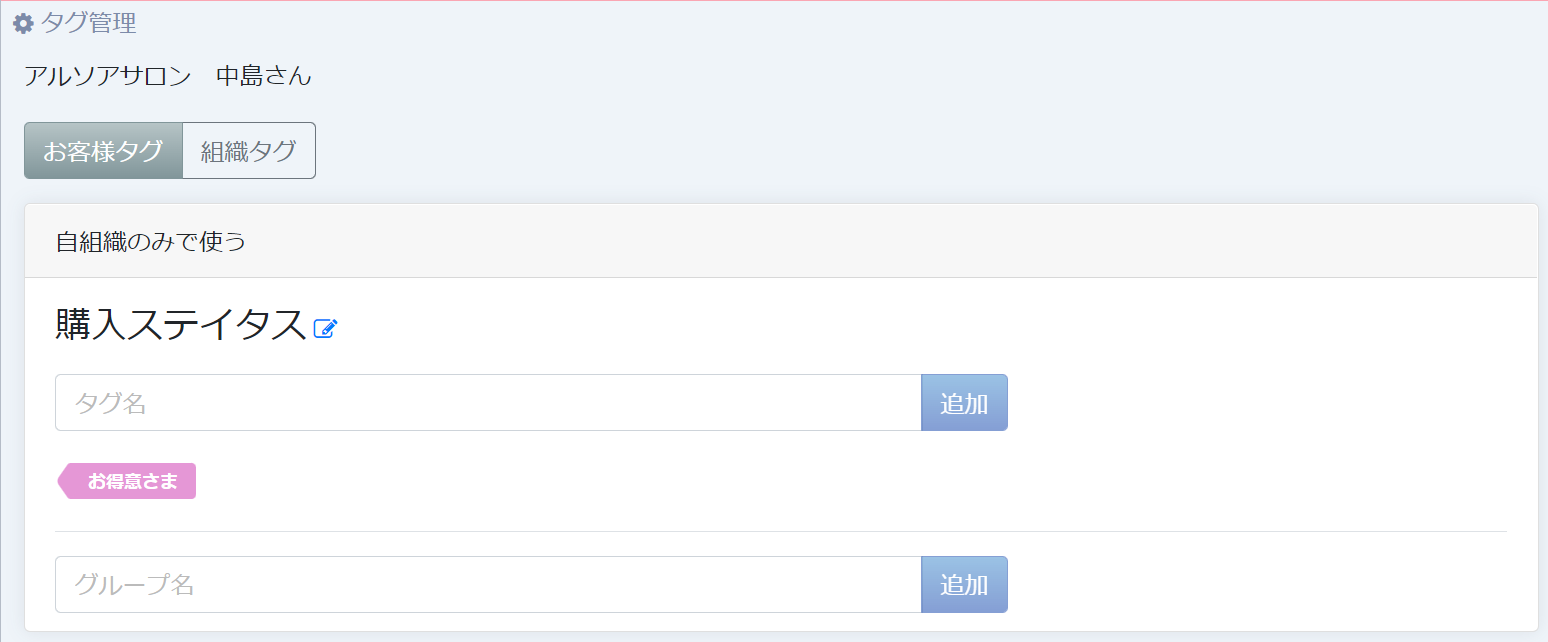
STEP2 お客様用タグを登録します。
①「お客様タグ」を選択した状態で、タグのグループを設定します。
入力後、追加ボタンを押します。
(例:購入ステイタス、ご利用製品ステイタス)
②続いて、タグ名を入力して登録を押します。
(例:お得意様、ママ友、トライアル中、3ステップ利用)
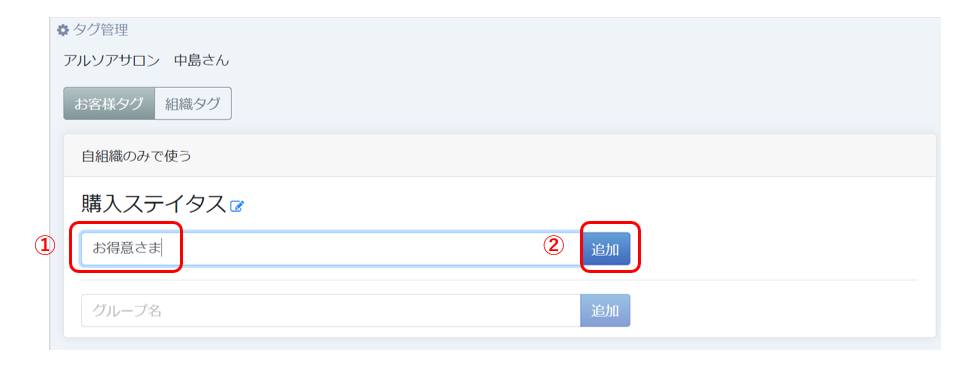
③「購入ステイタス」グループの「お得意さま」というタグが登録できました。
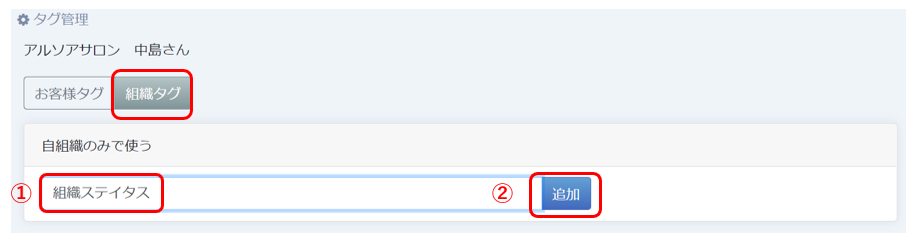
STEP3 組織用タグを登録します
①組織タブを選択した状態で、タグのグループ名を入力、追加を押します。
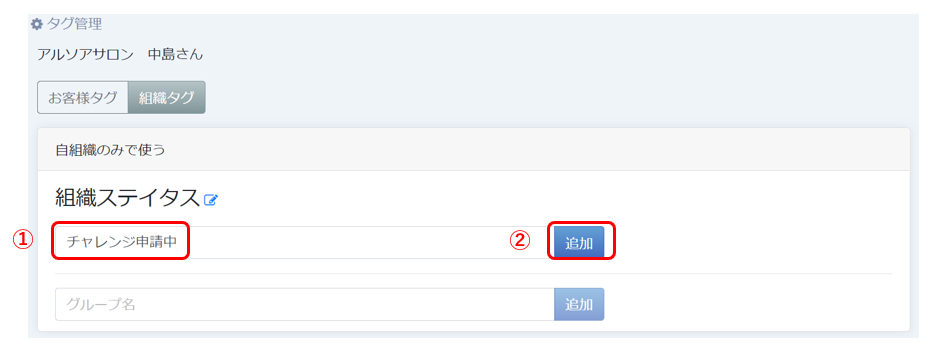
②続いて、タグ名を入力し、追加を押します。
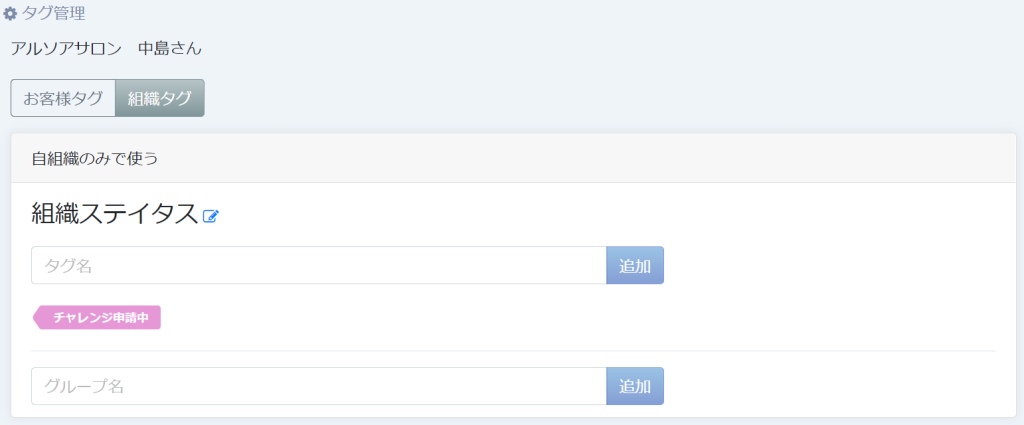
③「組織ステイタス」グループの「チャレンジ申請中」タグが登録できました
お客様、傘下にタグをつける
作成したタグを、お客様に付けてみましょう。
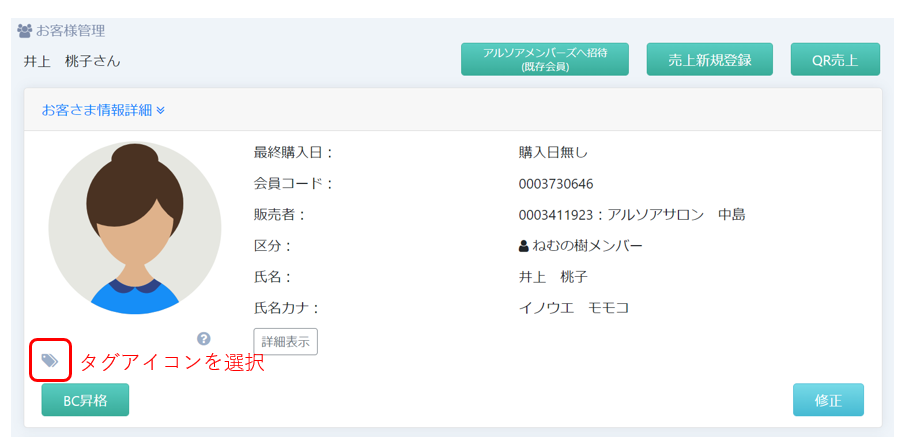
①お客様管理→お客さま情報詳細画面内の「タグ」アイコンを選択します。
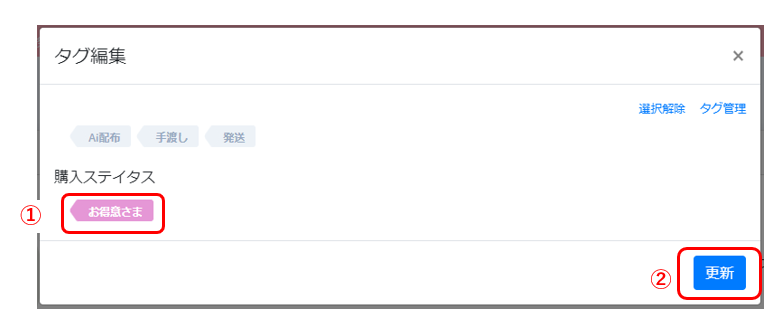
②タグ編集画面が表示されます。表示されているタグを選択後、更新します。
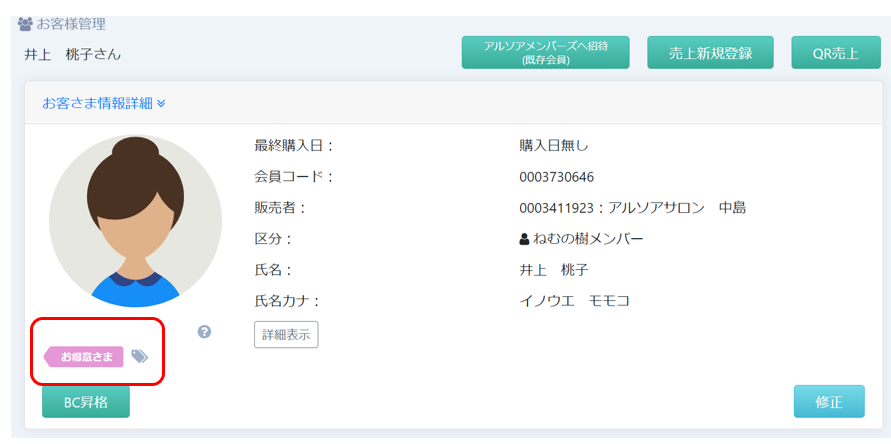
③お客様に「お得意さま」タグが設定されました。
タグで検索する
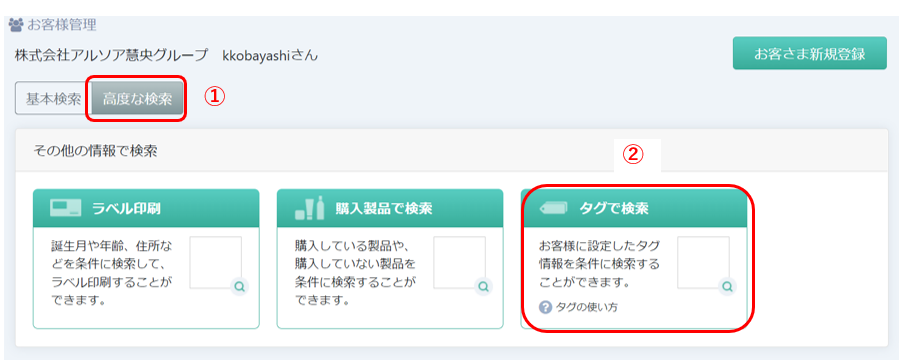
設定したタグに基づいて、検索を行ってみましょう。「お客様管理」メニューより「高度な検索」タブを開き「タグで検索」を選択します。
「お得意さま」タグを選択し、検索ボタンを押します。