機能:
①お客さま管理>高度な検索タブ>ラベル印刷
②分析>お客様分析>お客さまリスト
現在は分析メニューから、「レポート」メニュー>お客様を調べる に変更となっております。(2024年9月追記)
傘下カウンセラーおひとりのラベルを複数枚(例:1シート分12枚)出力したい、というご要望を頂いておりましたので、下記のとおり対応させて頂きました。
(例1) おひとり(または1組織)あたり、12枚出力したい場合
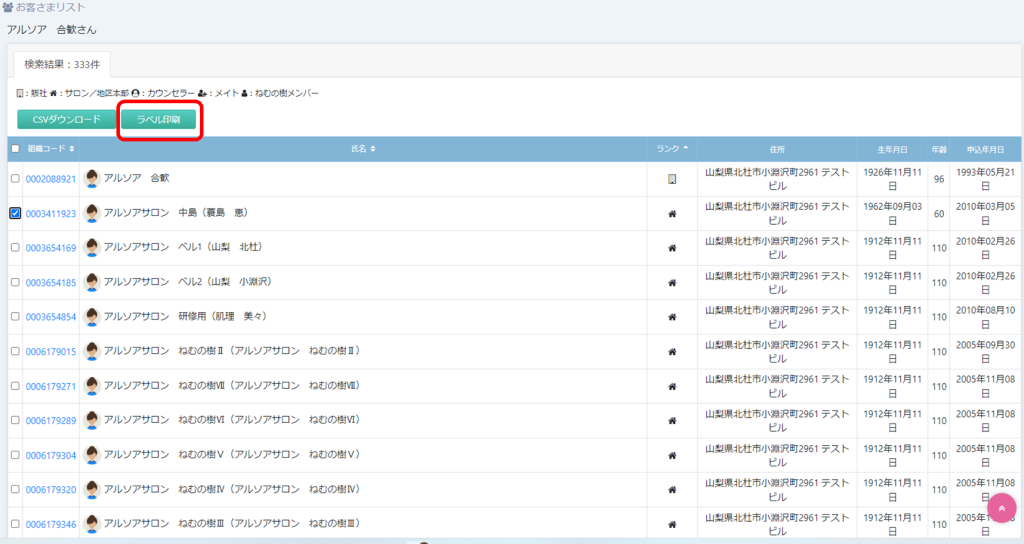
①ラベル印刷の検索結果で、出力をしたい組織に✓をして「ラベル印刷」ボタンを選択します。
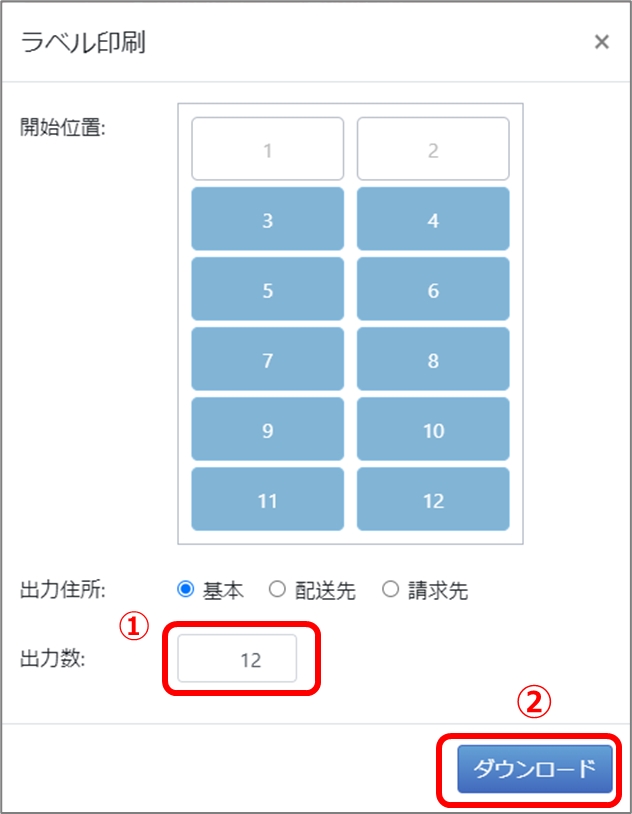
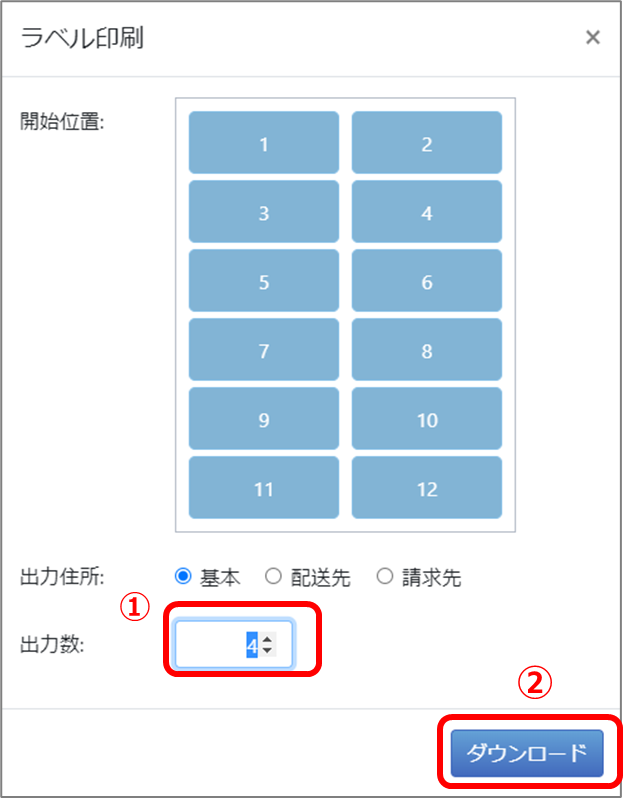
②続いて表示されるポップアップ画面で出力数を「12枚」に設定して
「ダウンロード」を選択します。
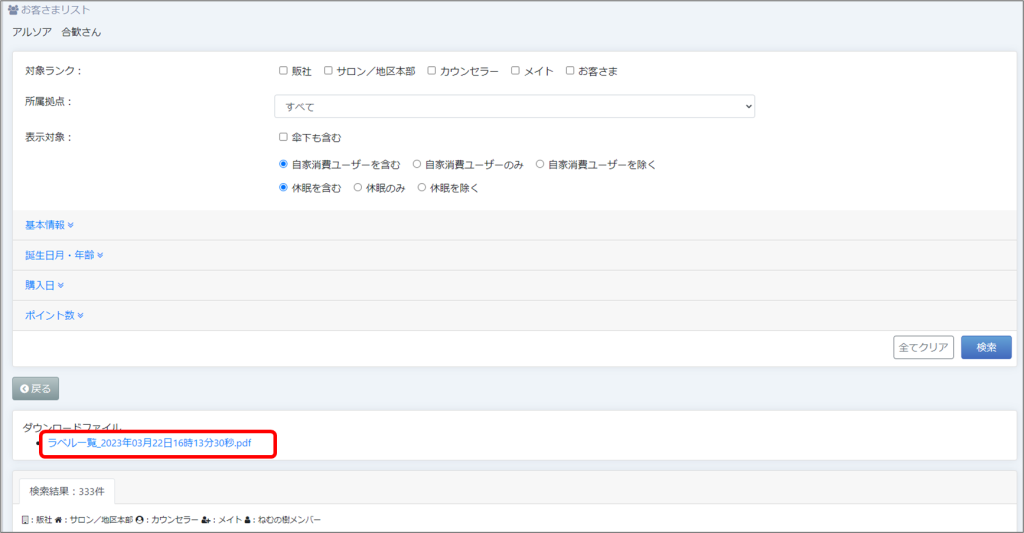
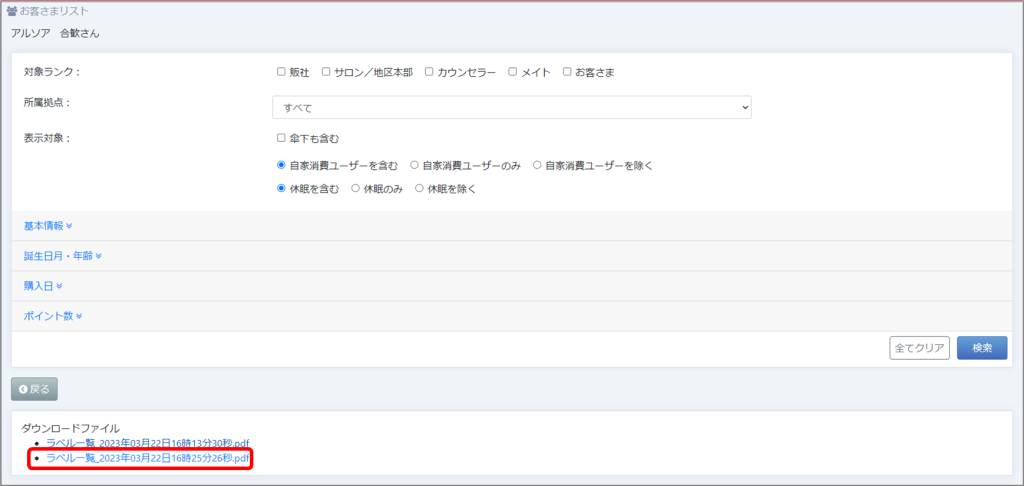
③印刷準備ができ次第、ダウンロードファイルにリンクが表示されますので、選択します。
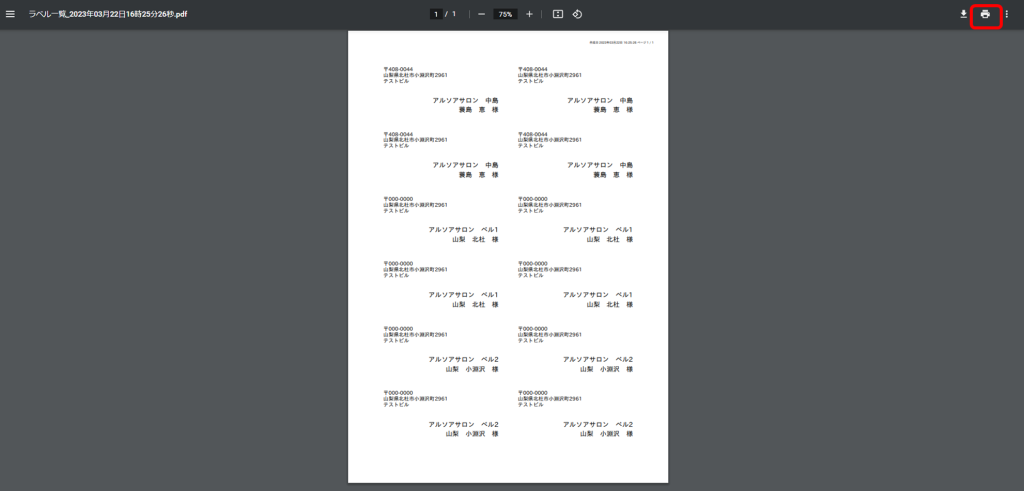
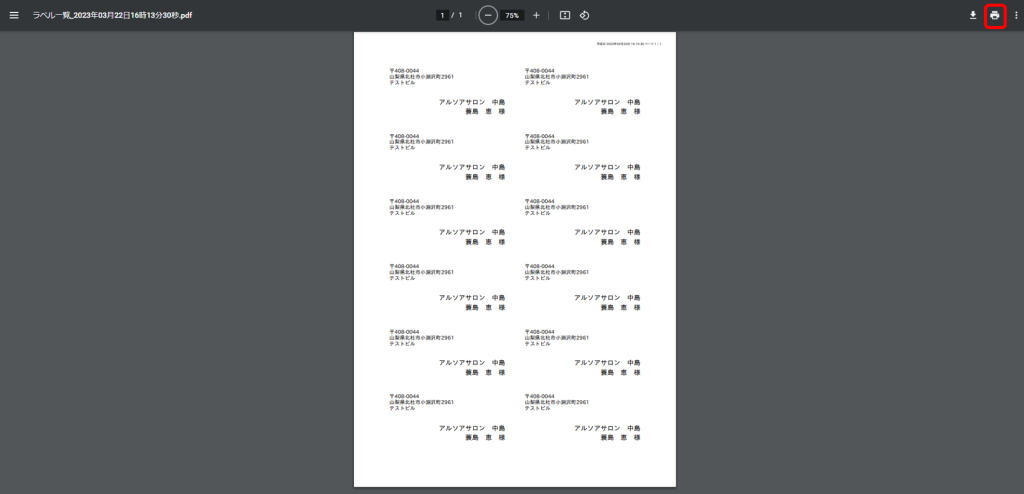
④プレビュー画面が表示されましたら、「プリンタアイコン」を選択して印刷を行ってください。
(例2)3名(または3組織)をまとめて、4枚ずつラベル印刷したい場合
①ラベル印刷の検索結果で、出力をしたい3組織に✓をして「ラベル印刷」ボタンを選択します。

②続いて表示されるポップアップ画面で出力数を「4枚」に設定して
「ダウンロード」を選択します。
③印刷準備ができ次第、ダウンロードファイルにリンクが表示されますので、選択します。
④プレビュー画面が表示されましたら、「プリンタアイコン」を選択して印刷を行ってください。