millcaの使い方に慣れてきたら、ご自身の注文もmillcaで行ってみましょう。
初めてmillcaから注文を行う際は直上にご相談ください
(追記)
2023年夏、BC向け簡易画面をリリースしました。詳細は以下マニュアルをご参照ください。
【BC向け簡易画面】初期設定方法
https://teachme.jp/131668/manuals/23721639
①millcaで製品の注文を行いましょう!
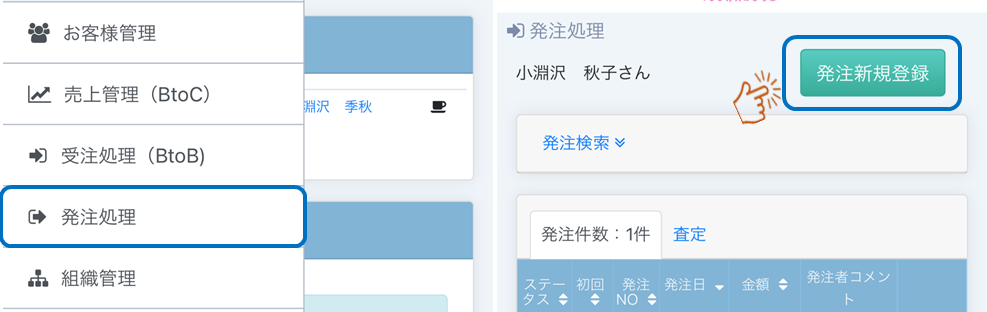
millcaメニュー「発注処理」>「発注新規登録」ボタンを選択します。
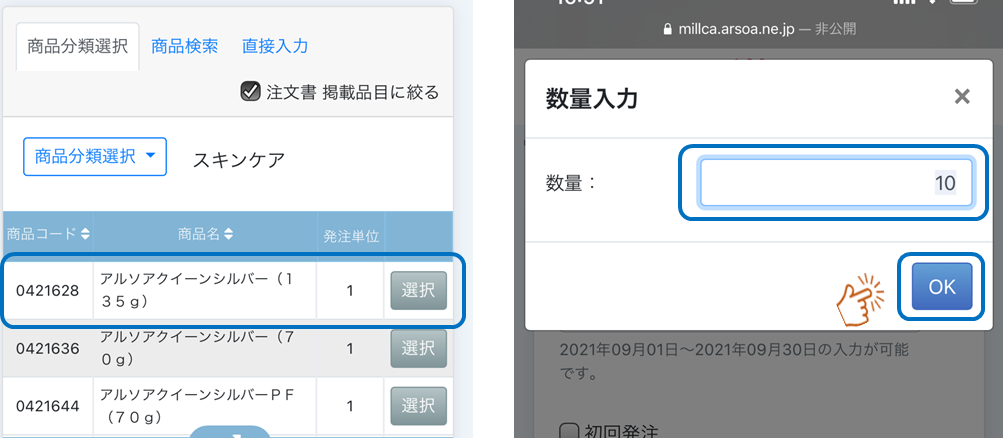
注文する製品を選択したあと数量を入力して
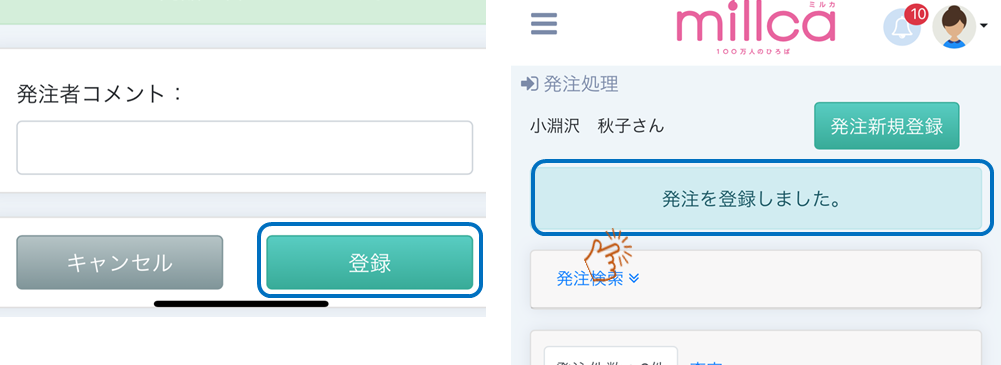
画面下部の「登録」ボタンを選択します。
以上でご注文は完了です。
②ご注文の状況を確認しましょう
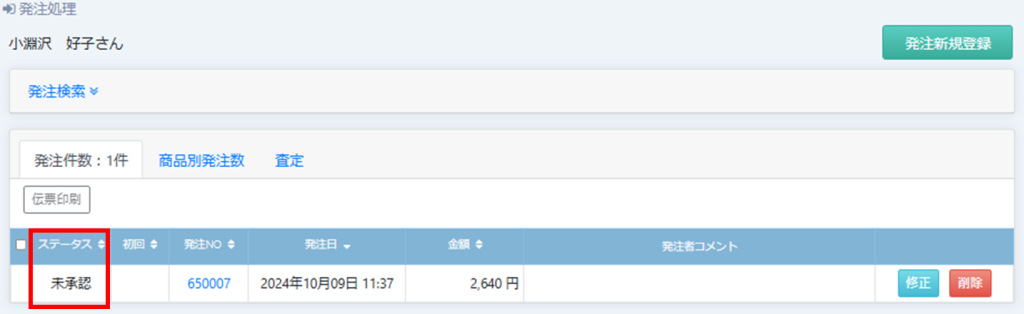
注文の状況は、「発注処理」メニューのステータスを確認します。
ステータスは以下のとおり表示されます。
①未承認(修正・削除可)
②仮承認(修正は直上組織様へご相談ください)
③出荷済(修正不可)
millcaおすすめポイント
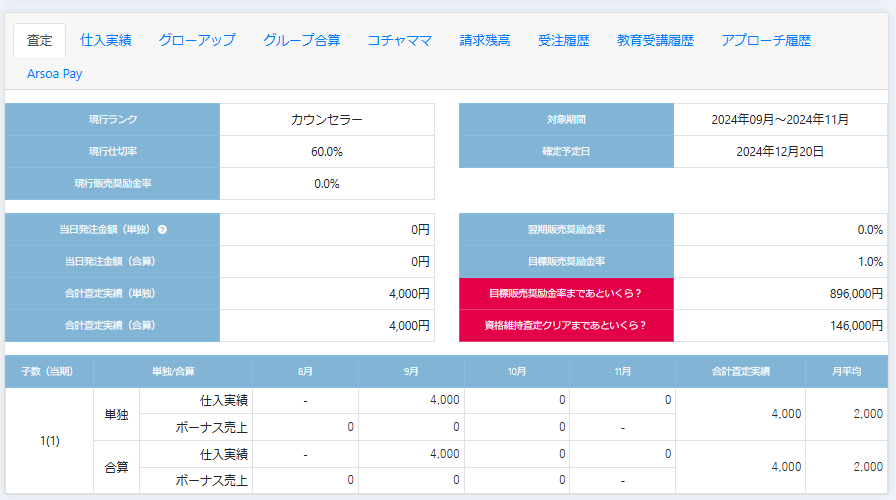
millcaから注文した製品が、直上組織で承認されると、ご自身の査定や仕入状況が反映します。
「組織管理」メニューより、ご自身の組織コードを選択すると表示されます。